
L’utilisation des champs de fusion de signature électronique permet de positionner avec précision les pictogrammes de signature de chaque signataire à l’endroit voulu sur le document.
Chaque champ de fusion de signature électronique sera remplacé par un pictogramme de signature une fois le document signé par le signataire associé.
Si au moins un des signataires n’a pas de champ de fusion identifié dans le document, une Page additionnelle sera ajoutée. Elle comprendra les pictogrammes de chacun des signataires pour lesquels il n’y a pas de champ de fusion identifié.
Coll.SE et Cont.SE
Cogeo accepte deux types de signataires : les collaborateurs (utilisateurs du logiciel) et les contacts. Pour les uns comme pour les autres, le positionnement du pictogramme de signature dans le document est important.
Cogeo propose 2 champs de fusion de signature électronique qui devront être présents dans le document PDF pour être convertis en pictogramme de signature :
Ces champs disposent de paramètres pour être plus personnalisables et automatisables.
Paramètre Id : Spécifier explicitement le signataire
En utilisant le paramètre Id, il est possible de spécifier le signataire par son identifiant en base de données :
Il existe plusieurs moyens d’obtenir l’identifiant d’un collaborateur ou d’un contact. Vous trouverez des moyens rapides d’obtenir ces informations plus bas sur cet article.
Paramètre Index : Spécifier relativement le signataire
En utilisant le paramètre Index, il est possible de spécifier le signataire selon l’ordre d’ajout dans le formulaire d’envoi.
Ce paramètre permet de prévoir les zones des pictogrammes sans savoir à l’avance qui sera le signataire. Lors de l’envoi en signature, le collaborateur sera informé qu’il devra sélectionner des signataires. Ces signataires seront ajoutés dans l’ordre de sélection.
Paramètre T : Taille du pictogramme
Le paramètre T permet de spécifier la taille du pictogramme :
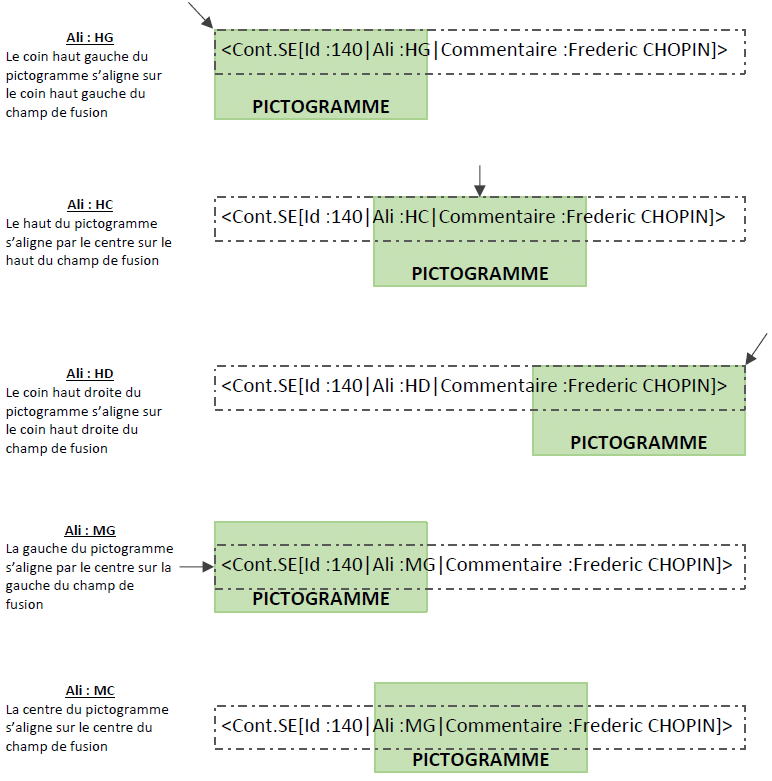
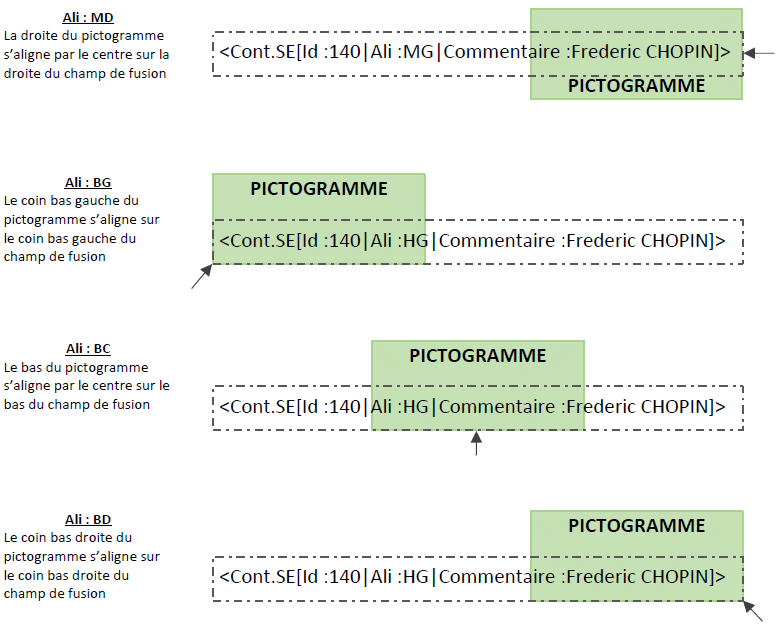
Paramètre A : Alignement horizontal du pictogramme
Le paramètre A permet de spécifier l’alignement horizontal du pictogramme :
Exemples :
Paramètre Comm : Commentaire
Le paramètre Comm permet de spécifier un commentaire qui n’a qu’une valeur informative pour la personne qui prépare le document. Il est prévu pour permettre de distinguer le signataire associé au champ de fusion.
Comment obtenir rapidement les champs de fusion, comment ne pas avoir à les saisir ?
Considérons les problématiques suivantes :
- Vous partez d’un document .doc ou .docx que vous générez avec Cogeo.
=> Dans ce cas, vous disposez de champs de fusion que vous pouvez insérer dans le gabarit et qui vous permettront d’obtenir facilement les champs de fusion de signature électronique.
Exemple : <Affaire.Responsable.SE> sera remplacé lors de la génération par le champ de fusion correspondant au responsable de l’affaire. - Vous partez d’un document .doc ou .docx que vous ne générez pas avec Cogeo ou pour lequel vous n’avez pas accès au gabarit
Ou
Vous partez d’un plan dans un logiciel de dessin.
=> Dans ce cas, vous pourrez utiliser le formulaire dédié qui vous permettra d’obtenir facilement les champs de fusion à insérer.
Champs de fusion Cogeo
Voici les champs de fusion Cogeo qui, insérés dans un gabarit, permettent de générer les champs de fusion de signature électronique :
Les tableaux suivants sont également paramétrables pour la signature électronique :
Tous ces champs sont documentés sur leurs pages de documentation respectives.
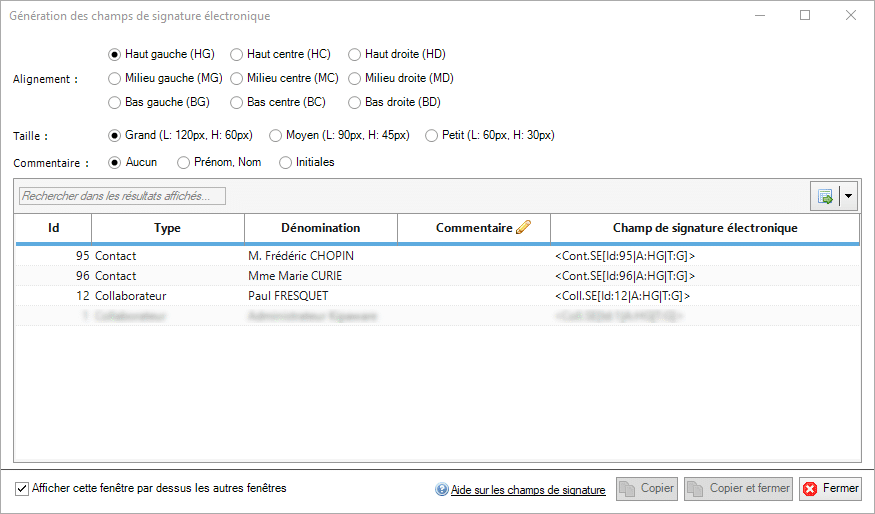
Formulaire d’obtention des champs de fusion de signature électronique
Vous pouvez accéder à ce formulaire via un clic-droit dans :
Le champ de fusion est bien présent dans le document PDF mais n’est pas remplacé lors de la prévisualisation ?
Vous devez vous assurer que le champ de fusion est bien écrit sur 1 seule ligne dans le document PDF.
Si le champ de fusion est sur plusieurs lignes, il ne sera pas reconnu et ne sera par conséquent pas remplacé.