
Cet article est destiné aux administrateurs et aux responsables Cogeo.
Créer un gabarit pour les courriers
- Se rendre dans le Tableau de Bord, sélectionner Paramètres puis ouvrir Gestion des gabarits.
- Sélectionner l’onglet souhaité en bas de la fenêtre.
- Pour créer un nouveau gabarit, cliquer sur « Créer ».
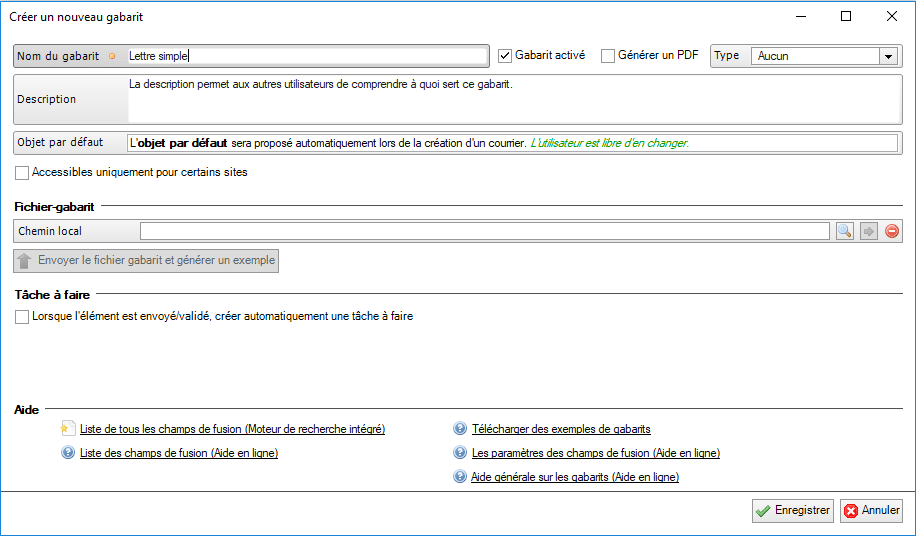
- Indiquer le Nom du gabarit. Le nom permet aux utilisateurs d’identifier un gabarit. Il est conseillé de choisir un nom qui décrit le gabarit de manière synthétique.
- Indiquer la Description du gabarit. La description est un texte cours qui explique la finalité du gabarit.
- Indiquer l’Objet par défaut du gabarit. L’objet par défaut est automatiquement inséré lorsqu’un utilisateur crée un courrier (l’objet inséré est modifiable par l’utilisateur).
- Cliquer sur le bouton Choisir un gabarit du chemin local afin de sélectionner un gabarit, à savoir un fichier .docx, sur votre ordinateur. Le fichier est alors transféré vers le serveur, puis vérifié. S’il n’est pas conforme, un message d’erreur vous informe des problèmes qui ont été rencontrés. Cette opération peut durer plusieurs secondes.
- Vous pouvez visualiser un courrier de démonstration en cliquant sur le bouton « Envoyer le fichier gabarit et générer un exemple ».
- Cliquer sur « Enregistrer » pour terminer.

Modifier un gabarit pour les courriers
- Se rendre dans le Tableau de Bord, sélectionner Paramètres puis ouvrir Gestion des gabarits.
- Sélectionner l’onglet souhaité en bas de la fenêtre.
- Sélectionner le gabarit à modifier dans la liste.
- Vous pouvez alors modifier toutes les données du gabarit : son Nom, sa Description et son Sujet par défaut. Vous pouvez aussi associer un nouveau fichier comme gabarit.
- Cliquer sur « Enregistrer » pour terminer.