Liste des champs – Géomètre-Expert / Feuilles de présences et États parcellaires
Les champs présentés sur cette page permettent la génération de tableaux complets et paramétrables pour lister les parcelles et / ou les intervenants de l’onglet Parcelles de l’affaire. Ils complètent les champs déjà existants Affaire.GE.PVBorn.TabPropDem et Affaire.GE.PVBorn.TabPropRiv de l’article Liste des champs – Géomètre-Expert / Procès-Verbal de bornage normalisé.
Ces champs permettent la génération des feuilles de présence, des états parcellaires, des listes de parcelles. Ils doivent être paramétrés.
Présentation
Il y a 4 champs de fusion prévus pour la génération des feuilles de présence et des états parcellaires. Il faut choisir le champ de fusion en fonction du rendu final attendu.
Affaire.GE.TabIntervenantsParcelles : Génère un tableau avec une ligne par intervenant de l’onglet Parcelles. A utiliser par exemple pour les feuilles de présences.
Affaire.GE.TabParcelles : Génère un tableau avec une ligne par parcelle de l’onglet Parcelles. A utiliser par exemple pour les états parcellaires ou pour les feuilles de présence.
Affaire.GE.LstComptesParcelles : Génère un document avec une page par compte de propriétaire (basé sur les données de l’onglet Parcelles). A utiliser par exemple pour les états parcellaires.
Affaire.GE.TabComptesParcelles : Génère un document avec une page par compte de propriétaire (basé sur les données de l’onglet Parcelles). Contrairement au champ Affaire.GE.LstComptesParcelles, ce champ n’affiche que le tableau. A utiliser par exemple pour les états parcellaires.
Le champ Affaire.GE.TabIntervenantsParcelles
Ce champ génère un tableau qui contient une ligne par intervenant de l’onglet Parcelles de l’affaire.
Il est possible de spécifier les colonnes disponibles avec le paramètre TCl (Tableau Colonnes) en nommant les colonnes à utiliser et en séparant les noms des colonnes par des virgules. Par exemple Affaire.GE.TabIntervenantsParcelles[TCl:DenAdrTel,ComCad] affichera deux colonnes : DenAdrTel et ComCad.
Les colonnes disponibles sont les suivantes :
Den : Dénomination du contact.
Adr : Adresse du contact.
DenAdr : Dénomination et adresse du contact.
Tel : Numéros de téléphone du contact.
DenAdrTel : Dénomination, adresse et numéros de téléphone du contact.
DenAdrTelEml : Dénomination, adresse, numéros de téléphone et adresses email du contact.
DenNaiAdrTelEml : Dénomination, informations de naissance, adresse, numéros de téléphone et adresses email du contact.
Eml : Email du contact.
DatNai : Date de naissance.
LieuNai : Lieu de naissance.
DatLieuNai : Date et lieu de naissance.
Genre : Genre du contact (M: Masculin, F: Féminin).
DenConj : Dénomination du conjoint.
Siren : Siren/Siret du contact.
Cad : listes des parcelles du contact (une sous-ligne est créée par parcelle du contact) affichées sous la forme SSS NNN (SSS : Section, NNN : Numéro).
ComCad : listes des parcelles du contact (une sous-ligne est créée par parcelle du contact) affichées sous la forme CCC SSS NNN (CCC : Commune, SSS : Section, NNN : Numéro).
ComLieu : listes des parcelles du contact (une sous-ligne est créée par parcelle du contact) affichées sous la forme CCC LLL (CCC : Commune, LLL : Lieu-dit).
Dep : listes des départements des parcelles du contact (une sous-ligne est créée par parcelle du contact) affichés avec le nom et le numéro du département (ex: Lot (46)).
DepNom : listes des départements des parcelles du contact (une sous-ligne est créée par parcelle du contact) affichés avec le nom du département (ex: Lot).
DepNum : listes des départements des parcelles du contact (une sous-ligne est créée par parcelle du contact) affichés avec le numéro du département (ex: 46).
SupM2 : listes des superficies des parcelles du contact (une sous-ligne est créée par parcelle du contact) affichées en mètres carrés.
SupA : listes des superficies des parcelles du contact (une sous-ligne est créée par parcelle du contact) affichées en ares.
Tit : listes des titres de propriété des parcelles du contact (une sous-ligne est créée par parcelle du contact).
Nat : listes des natures des parcelles du contact (une sous-ligne est créée par parcelle du contact).
DroC : listes des droits du contact sur les parcelles (une sous-ligne est créée par parcelle du contact). Le droit est affiché en abrégé. Exemple : PI pour Propriétaire Indivis.
DroL : listes des droits du contact sur les parcelles (une sous-ligne est créée par parcelle du contact). Le droit est affiché en entier. Exemple : Propriétaire Indivis.
Pre : Informations de présence.
PreSig : Informations de présence avec mention pour la signature.
Lib : Colonne libre. Il est possible d’ajouter autant de colonnes libres qu’on le souhaite.
Obs : Colonne libre nommée Observations. Il est possible d’ajouter autant de colonnes libres qu’on le souhaite.
LibON : Colonne libre avec deux cases à cocher : Oui et Non. Il est possible d’ajouter autant de colonnes libres qu’on le souhaite.
CalcParc : Colonne affichant le résultat d’un calcul basé sur les informations des parcelles. Le paramètre C (Calcul) permet de spécifier les calcul à effectuer. Ex: C: Sur * 1.2 permet de multiplier la surface par 1,2. Il est nécessaire de laisser des espaces entre chaque membre.
SE : Colonne contenant le champ de fusion de signature électronique du contact.
Chaque colonne peut être paramétrée pour spécifier éventuellement son titre, sa largeur et l’orientation du texte du titre. Si un paramètre est omis, c’est le valeur par défaut qui sera utilisée. Le paramétrage de la colonne se fait entre parenthèses, selon cet exemple : Affaire.GE.TabIntervenantsParcelles[TCl: DenAdrTel,Lib(L:100;T:Observations)]. Dans ce cas, la colonne libre a pour largeur 100 et pour titre « Observations ».
Les paramètres disponibles pour les colonnes sont les suivants :
T : Texte du titre de la colonne.
L : Largeur de la colonne. Indiquer une valeur numérique.
O : Orientation du titre de la colonne. Indiquer V pour vertical, horizontal par défaut.
A : Alignement du contenu des cellules de la colonne (sauf la cellule d’entête). HG : Haut Gauche, HC : Haut Centre, HD : Haut Droite, MG : Milieu Gauche, MC : Milieu Centre, MD : Milieu Droite, BG : Bas Gauche, BC : Bas Centre, BD : Bas Droite.
Vous avez donc un contrôle complet sur les colonnes que vous sélectionnez, leur ordre, leur taille, orientation et leur titre.
Hauteur des lignes
La hauteur des lignes peut-être paramétrée avec le paramètre HL suivi d’une valeur numérique.
Par exemple : Affaire.GE.TabIntervenantsParcelles[TCl:DenAdrTel,ComCad|HL:200].
Sélection des parcelles
Il est possible de spécifier les parcelles à prendre en compte avec le paramètre Cbl :
I : Indifférent, toutes les parcelles sont prises en compte (valeur par défaut).
O : Seules les parcelles cibles sont prises en compte.
N : Seules les parcelles non cibles sont prises en compte.
Champs de fusion pré-établis
Afin de faciliter les choses, nous vous proposons des champs pré-paramétrés :
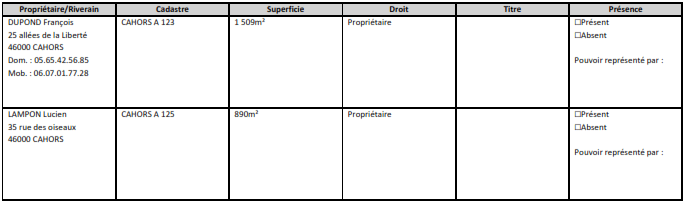
Affaire.GE.TabFeuillePresence1 qui correspond à Affaire.GE.TabIntervenantsParcelles[TCl:DenAdrTel,ComCad,SupM2,DroL,Tit,Pre]. Exemple :
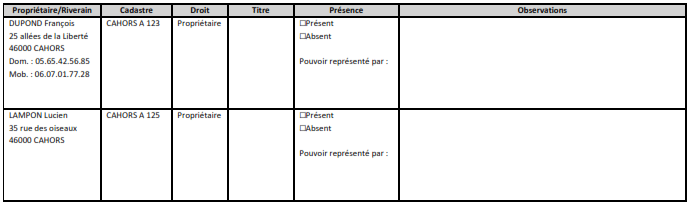
Affaire.GE.TabFeuillePresence2 qui correspond à Affaire.GE.TabIntervenantsParcelles[TCl:DenAdrTel,ComCad,DroL,Tit,Pre,Lib(L:100;T:Observations)]. Exemple :
Le champ Affaire.GE.TabParcelles
Ce champ génère un tableau qui contient une ligne par parcelle de l’onglet Parcelles de l’affaire.
Il est possible de spécifier les colonnes disponibles avec le paramètre TCl (Tableau Colonnes) en nommant les colonnes à utiliser et en séparant les noms des colonnes par des virgules. Par exemple Affaire.GE.TabParcelles[TCl:DenAdrTel,ComCad] affichera deux colonnes : DenAdrTel et ComCad.
Les colonnes disponibles sont les suivantes :
Cad : Section et numéro de la parcelle.
ComCad : Commune de la parcelle.
SecCad : Section de la parcelle.
NumCad : Numéro de la parcelle.
LieuCad : Lieu-dit de la parcelle.
ComLieu : Commune et lieu-dit affichés sous la forme CCC – LLL (CCC : Commune, LLL : Lieu-dit).
Sur : Surface de la parcelle en m2.
SurM2 : Surface de la parcelle en m2, suivie de ‘ m2’.
SupA : Surface de la parcelle en ares.
Tit : Titre de propriété de la parcelle.
Nat : Nature de la parcelle.
Dep : Département de la parcelle affiché avec le nom et le numéro du département (ex: Lot (46)).
DepNom : Département de la parcelle affiché avec le nom du département (ex: Lot).
DepNum : Département de la parcelle affiché avec le numéro du département (ex: 46).
DroC : listes des droits du contact sur les parcelles (une sous-ligne est créée par contact de la parcelle). Le droit est affiché en abrégé. Exemple : PI pour Propriétaire Indivis.
DroL : listes des droits du contact sur les parcelles (une sous-ligne est créée par contact de la parcelle). Le droit est affiché en entier. Exemple : Propriétaire Indivis.
Den : Dénomination du contact (une sous-ligne est créée par contact de la parcelle).
Adr : Adresse du contact (une sous-ligne est créée par contact de la parcelle).
DenAdr : Dénomination et adresse du contact (une sous-ligne est créée par contact de la parcelle).
Tel : Numéros de téléphone du contact (une sous-ligne est créée par contact de la parcelle).
DenAdrTel : Dénomination, adresse et numéros de téléphone du contact (une sous-ligne est créée par contact de la parcelle).
DenAdrTelEml : Dénomination, adresse, numéros de téléphone et adresses email du contact (une sous-ligne est créée par contact de la parcelle).
DenNaiAdrTelEml : Dénomination, informations de naissance, adresse, numéros de téléphone et adresses email du contact (une sous-ligne est créée par contact de la parcelle).
Eml : Email du contact (une sous-ligne est créée par contact de la parcelle).
DatNai : Date de naissance (une sous-ligne est créée par contact de la parcelle).
LieuNai : Lieu de naissance (une sous-ligne est créée par contact de la parcelle).
DatLieuNai : Date et lieu de naissance (une sous-ligne est créée par contact de la parcelle).
Genre : Genre du contact (M: Masculin, F: Féminin) (une sous-ligne est créée par contact de la parcelle).
DenConj : Dénomination du conjoint (une sous-ligne est créée par contact de la parcelle).
Siren : Siren/Siret du contact (une sous-ligne est créée par contact de la parcelle).
EtatCivil : Etat civil du contact (une sous-ligne est créée par contact de la parcelle).
DroitEtatCivil : Droit suivi de l’état civil du contact (une sous-ligne est créée par contact de la parcelle).
DroitsEtatsCivils : Droits et états civils de chacun des contacts.
NumPlan : Numéro de plan.
NomPlan : Nom du plan.
NumEmp : Numéro d’emprise.
SurEmp : Surface d’emprise en m2.
SurEmpM2 : Surface d’emprise en m2, suivie de ‘ m2’.
SurEmpA : Surface d’emprise en ares.
NumRes : Numéro de surface restante.
SurRes : Surface restante en m2.
SurResM2 : Surface restante en m2, suivie de ‘ m2’.
SurResA : Surface restante en ares.
Pre : Informations de présence.
PreSig : Informations de présence avec mention pour la signature.
Lib : Colonne libre. Il est possible d’ajouter autant de colonnes libres qu’on le souhaite.
Obs : Colonne libre nommée Observations. Il est possible d’ajouter autant de colonnes libres qu’on le souhaite.
LibON : Colonne libre avec deux cases à cocher : Oui et Non. Il est possible d’ajouter autant de colonnes libres qu’on le souhaite.
NumLigne : Numéro de ligne.
NumProp : Numéro de propriétaire.
CalcParc : Colonne affichant le résultat d’un calcul basé sur les informations des parcelles. Le paramètre C (Calcul) permet de spécifier les calcul à effectuer. Ex: C: Sur * 1.2 permet de multiplier la surface par 1,2. Il est nécessaire de laisser des espaces entre chaque membre.
CalcEmp : Colonne affichant le résultat d’un calcul basé sur les informations des emprises. Le paramètre C (Calcul) permet de spécifier les calcul à effectuer. Ex: C: Sur – SurRes permet soustraire la Surface restante à la Surface. Il est nécessaire de laisser des espaces entre chaque membre.
Chaque colonne peut être paramétrée pour spécifier éventuellement son titre, sa largeur et l’orientation du texte du titre. Si un paramètre est omis, c’est le valeur par défaut qui sera utilisée. Le paramétrage de la colonne se fait entre parenthèses, selon cet exemple : Affaire.GE.TabParcelles[TCl: DenAdrTel,Lib(L:100;T:Observations)]. Dans ce cas, la colonne libre a pour largeur 100 et pour titre « Observations ».
Les paramètres disponibles pour les colonnes sont les suivants :
T : Texte du titre de la colonne.
L : Largeur de la colonne. Indiquer une valeur numérique.
O : Orientation du titre de la colonne. Indiquer V pour vertical, horizontal par défaut.
A : Alignement du contenu des cellules de la colonne (sauf la cellule d’entête). HG : Haut Gauche, HC : Haut Centre, HD : Haut Droite, MG : Milieu Gauche, MC : Milieu Centre, MD : Milieu Droite, BG : Bas Gauche, BC : Bas Centre, BD : Bas Droite.
Vous avez donc un contrôle complet sur les colonnes que vous sélectionnez, leur ordre, leur taille, orientation et leur titre.
Hauteur des lignes
La hauteur des lignes peut-être paramétrée avec le paramètre HL suivi d’une valeur numérique.
Par exemple : Affaire.GE.TabParcelles[TCl:DenAdrTel,ComCad|HL:200].
Sélection des parcelles
Il est possible de spécifier les parcelles à prendre en compte avec le paramètre Cbl :
I : Indifférent, toutes les parcelles sont prises en compte (valeur par défaut).
O : Seules les parcelles cibles sont prises en compte.
N : Seules les parcelles non cibles sont prises en compte.
Le champ Affaire.GE.LstComptesParcelles
Ce champ génère un document qui contient une page par compte de propriétaire et par commune de l’onglet Parcelles de l’affaire. Ce champ sert à établir des États Parcellaires.
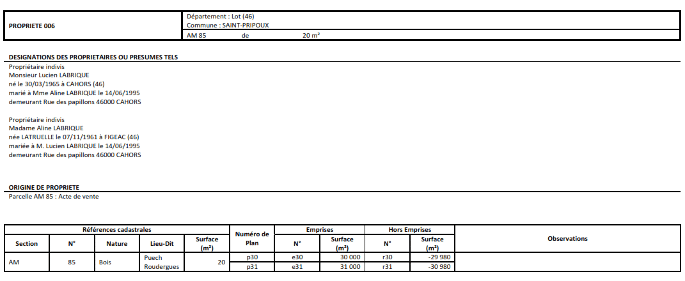
Chaque page est découpé en 4 parties :
Tout en haut, le récapitulatif de la page, avec le numéro de compte et des informations sur la commune et les parcelles présentées sur la page.
La désignation des propriétaires.
Les origines de propriété.
Le tableau des références cadastrales.
Voici un exemple :
Seul le tableau des parcelles peut être paramétré, avec le paramètre TCl (Tableau Colonnes) en nommant les colonnes à utiliser et en séparant les noms des colonnes par des virgules. Par exemple Affaire.GE.LstComptesParcelles[Tcl:SecCad,NumCad] affichera deux colonnes : SecCad et NumCad.
Les colonnes disponibles sont les suivantes :
SecCad : Section de la parcelle.
NumCad : Numéro de la parcelle.
Nat : Nature du terrain.
LieuCad : Lieu-dit.
ComLieu : Commune et lieu-dit affichés sous la forme CCC – LLL (CCC : Commune, LLL : Lieu-dit).
Dep : Département avec le nom et le numéro du département (ex: Lot (46)).
DepNom : Département avec le nom du département (ex: Lot).
DepNum : Département avec le numéro du département (ex: 46).
Sur : Surface de la parcelle.
NumPlan : Numéro de plan.
NomPlan : Nom du plan.
NumEmp : Numéro d’emprise.
SurEmp : Surface d’emprise en m2.
SurEmpM2 : Surface d’emprise en m2, suivie de ‘ m2’.
SurEmpA : Surface d’emprise en ares.
NumRes : Numéro de surface restante.
SurRes : Surface restante en m2.
SurResM2 : Surface restante en m2, suivie de ‘ m2’.
SurResA : Surface restante en ares.
Lib : Colonne libre. Il est possible d’ajouter autant de colonnes libres qu’on le souhaite.
Obs : Colonne libre nommée Observations. Il est possible d’ajouter autant de colonnes libres qu’on le souhaite.
LibON : Colonne libre avec deux cases à cocher : Oui et Non. Il est possible d’ajouter autant de colonnes libres qu’on le souhaite.
CalcParc : Colonne affichant le résultat d’un calcul basé sur les informations des parcelles. Le paramètre C (Calcul) permet de spécifier les calcul à effectuer. Ex: C: Sur * 1.2 permet de multiplier la surface par 1,2. Il est nécessaire de laisser des espaces entre chaque membre.
CalcEmp : Colonne affichant le résultat d’un calcul basé sur les informations des emprises. Le paramètre C (Calcul) permet de spécifier les calcul à effectuer. Ex: C: Sur – SurRes permet soustraire la Surface restante à la Surface. Il est nécessaire de laisser des espaces entre chaque membre.
Chaque colonne peut être paramétrée pour spécifier éventuellement son titre, sa largeur et l’orientation du texte du titre. Si un paramètre est omis, c’est le valeur par défaut qui sera utilisée. Le paramétrage de la colonne se fait entre parenthèses, selon cet exemple : Affaire.GE.LstComptesParcelles[TCl: DenAdrTel,Lib(L:100;T:Observations)]. Dans ce cas, la colonne libre a pour largeur 100 et pour titre « Observations ».
Les paramètres disponibles pour les colonnes sont les suivants :
T : Texte du titre de la colonne.
L : Largeur de la colonne. Indiquer une valeur numérique.
O : Orientation du titre de la colonne. Indiquer V pour vertical, horizontal par défaut.
A : Alignement du contenu des cellules de la colonne (sauf la cellule d’entête). HG : Haut Gauche, HC : Haut Centre, HD : Haut Droite, MG : Milieu Gauche, MC : Milieu Centre, MD : Milieu Droite, BG : Bas Gauche, BC : Bas Centre, BD : Bas Droite.
ST : Surtitre de la colonne. Tant que le surtitre d’une colonne est le même que celui de la colonne précédente, ces colonnes partagent une même cellule de surtitre.
Vous avez donc un contrôle complet sur les colonnes que vous sélectionnez, leur ordre, leur taille, orientation et leur titre.
Gestion du tri
Le tri peut être paramétré avec le paramètre Tri suivi de :
C-D : Informations groupées par commune, ordonnées par dénomination des comptes.
C-P : Informations groupées par commune, ordonnées par parcelles.
S-D : Informations groupées par section, ordonnées par dénomination des comptes.
S-P : Informations groupées par section, ordonnées par parcelles.
Texte avant et après les tableaux
Il est possible d’ajouter du texte avant et après les tableaux. Le paramètre TDT (Texte Début Tableau) permet d’indiquer le texte qui précède le tableau. Le paramètre TFT (Texte Fin Tableau) permet d’indiquer le texte qui succède au tableau.
Numéro de propriétaire
Le paramètre NumProp permet de spécifier si le numéro de propriétaire doit être affiché :
O : Le numéro de propriétaire est affiché (valeur par défaut).
N : Le numéro n’est pas affiché.
Propriétaires réels
Le paramètre PropReel permet de spécifier comment le tableau doit apparaître :
N : Le tableau n’apparaît pas (valeur par défaut).
V : Le tableau généré est vide.
P : Le tableau est généré avec les informations des propriétaires.
Sélection des parcelles
Il est possible de spécifier les parcelles à prendre en compte avec le paramètre Cbl :
I : Indifférent, toutes les parcelles sont prises en compte (valeur par défaut).
O : Seules les parcelles cibles sont prises en compte.
N : Seules les parcelles non cibles sont prises en compte.
Champ de fusion pré-établi
Afin de faciliter les choses, nous vous proposons un champ pré-paramétré :
Affaire.GE.EtatParcellaire1 qui correspond à Affaire.GE.LstComptesParcelles[TCl: SecCad(ST:Références cadastrales;T:Section),NumCad(ST:Références cadastrales;T:N°),Nat(ST:Références cadastrales;T:Nature),LieuCad(ST:Références cadastrales;T:Lieu-Dit),Sur(ST:Références cadastrales;T:Surface (m²\)),NumPlan,NumEmp(ST:Emprises;T:N°),SurEmp(ST:Emprises;T:Surface (m²\)),NumRes(ST:Hors Emprises;T:N°),SurRes(ST:Hors Emprises;T:Surface (m²\)),Lib(L:100;T:Observations)]. Exemple :
Le champ Affaire.GE.TabComptesParcelles
Ce champ génère un document qui contient une page par compte de propriétaire et par commune de l’onglet Parcelles de l’affaire. Ce champ sert à établir des États Parcellaires.
Chaque page générée comprend uniquement le tableau des références cadastrales.
Voici un exemple :
Le tableau des parcelles peut être paramétré, avec le paramètre TCl (Tableau Colonnes) en nommant les colonnes à utiliser et en séparant les noms des colonnes par des virgules. Par exemple Affaire.GE.TabComptesParcelles[Tcl:SecCad,NumCad] affichera deux colonnes : SecCad et NumCad.
Les colonnes disponibles sont les suivantes :
SecCad : Section de la parcelle.
NumCad : Numéro de la parcelle.
Nat : Nature du terrain.
LieuCad : Lieu-dit.
ComLieu : Commune et lieu-dit affichés sous la forme CCC – LLL (CCC : Commune, LLL : Lieu-dit).
Dep : Département avec le nom et le numéro du département (ex: Lot (46)).
DepNom : Département avec le nom du département (ex: Lot).
DepNum : Département avec le numéro du département (ex: 46).
Sur : Surface de la parcelle.
NumPlan : Numéro de plan.
NomPlan : Nom du plan.
NumEmp : Numéro d’emprise.
SurEmp : Surface d’emprise en m2.
SurEmpM2 : Surface d’emprise en m2, suivie de ‘ m2’.
SurEmpA : Surface d’emprise en ares.
NumRes : Numéro de surface restante.
SurRes : Surface restante en m2.
SurResM2 : Surface restante en m2, suivie de ‘ m2’.
SurResA : Surface restante en ares.
Lib : Colonne libre. Il est possible d’ajouter autant de colonnes libres qu’on le souhaite.
Obs : Colonne libre nommée Observations. Il est possible d’ajouter autant de colonnes libres qu’on le souhaite.
LibON : Colonne libre avec deux cases à cocher : Oui et Non. Il est possible d’ajouter autant de colonnes libres qu’on le souhaite.
CalcParc : Colonne affichant le résultat d’un calcul basé sur les informations des parcelles. Le paramètre C (Calcul) permet de spécifier les calcul à effectuer. Ex: C: Sur * 1.2 permet de multiplier la surface par 1,2. Il est nécessaire de laisser des espaces entre chaque membre.
CalcEmp : Colonne affichant le résultat d’un calcul basé sur les informations des emprises. Le paramètre C (Calcul) permet de spécifier les calcul à effectuer. Ex: C: Sur – SurRes permet soustraire la Surface restante à la Surface. Il est nécessaire de laisser des espaces entre chaque membre.
SE : Colonne contenant le champ de fusion de signature électronique du contact.
Chaque colonne peut être paramétrée pour spécifier éventuellement son titre, sa largeur et l’orientation du texte du titre. Si un paramètre est omis, c’est le valeur par défaut qui sera utilisée. Le paramétrage de la colonne se fait entre parenthèses, selon cet exemple : Affaire.GE.LstComptesParcelles[TCl: DenAdrTel,Lib(L:100;T:Observations)]. Dans ce cas, la colonne libre a pour largeur 100 et pour titre « Observations ».
Les paramètres disponibles pour les colonnes sont les suivants :
T : Texte du titre de la colonne.
L : Largeur de la colonne. Indiquer une valeur numérique.
O : Orientation du titre de la colonne. Indiquer V pour vertical, horizontal par défaut.
A : Alignement du contenu des cellules de la colonne (sauf la cellule d’entête). HG : Haut Gauche, HC : Haut Centre, HD : Haut Droite, MG : Milieu Gauche, MC : Milieu Centre, MD : Milieu Droite, BG : Bas Gauche, BC : Bas Centre, BD : Bas Droite.
ST : Surtitre de la colonne. Tant que le surtitre d’une colonne est le même que celui de la colonne précédente, ces colonnes partagent une même cellule de surtitre.
Vous avez donc un contrôle complet sur les colonnes que vous sélectionnez, leur ordre, leur taille, orientation et leur titre.
Gestion du tri
Le tri peut être paramétré avec le paramètre Tri suivi de :
C-D : Informations groupées par commune, ordonnées par dénomination des comptes.
C-P : Informations groupées par commune, ordonnées par parcelles.
S-D : Informations groupées par section, ordonnées par dénomination des comptes.
S-P : Informations groupées par section, ordonnées par parcelles.
Sélection des parcelles
Il est possible de spécifier les parcelles à prendre en compte avec le paramètre Cbl :
I : Indifférent, toutes les parcelles sont prises en compte (valeur par défaut).
O : Seules les parcelles cibles sont prises en compte.
N : Seules les parcelles non cibles sont prises en compte.
Tableau unique ou Tableau par compte
Le paramètre TPC (Tableau Par Compte) permet d’indiquer comment sont réparties les données :
N : Le tableau est unique pour toutes les données (valeur par défaut).
O : Un tableau est généré par compte de propriétaires. Les tableaux sont séparés par des sauts de page.
Ce site utilise des cookies afin de vous garantir une meilleure expérience de navigation sur notre site. En poursuivant votre navigation sur ce site, vous acceptez l'utilisation des cookies. Personnaliserj'accepte
Privacy & Cookies Policy
Cookies
Ce site utilise des cookies pour améliorer votre expérience de navigation sur le site. Les cookies jugés nécessaire sont stockés dans votre navigateur car ils sont essentiels au bon fonctionnement du site.
Nous utilisons également des cookies tiers qui nous aident à analyser et à comprendre comment vous utilisez ce site.
Ces cookies ne seront stockés dans votre navigateur qu'avec votre consentement. Vous avez également la possibilité de désactiver ces cookies. Toutefois, la désactivation de certains de ces cookies peut avoir une incidence sur votre expérience de navigation.
Certains cookies sont essentiels au bon fonctionnement du site internet. Ces derniers sont présent pour permettre au site internet de fonctionner correctement ainsi que garantir sa sécurité. Ils ne stockent aucune information personnelle.