
Cet article présente en détail les champs de fusion propres à la génération du Procès-Verbal de bornage normalisé dans le logiciel Cogeo Géomètre-Expert.
Article 1 du chapitre 1
Cet article contient la désignation des parties.
Désignation des parties selon la forme normalisée recommandée par le guide rédactionnel
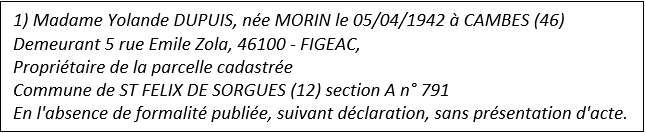
Le champ Affaire.GE.PVBorn.PropDem est remplacé par la liste des propriétaires demandeurs, en toutes lettres. Les états-civils des propriétaires et les titres de propriétés sont repris en précision en fonction des données saisies dans l’onglet Parcelles de l’affaire et présentés selon les recommandations du guide rédactionnel du PV de bornage normalisé.
Exemple de génération de Affaire.GE.PVBorn.PropDem :
Le champ Affaire.GE.PVBorn.PropRiv est remplacé par la liste des propriétaires riverains concernés, en toutes lettres. Les états-civils des propriétaires et les titres de propriétés sont repris en précision en fonction des données saisies dans l’onglet Parcelles de l’affaire et présentés selon les recommandations du guide rédactionnel du PV de bornage normalisé.
Exemple de génération de Affaire.GE.PVBorn.PropRiv :

Affaire.GE.PVBorn.PropDem et Affaire.GE.PVBorn.PropRiv peuvent être utilisés avec les paramètres suivants :
Désignation des parties sous une forme tabulaire
Suite à la demande de certains de nos clients, nous avons mis au point des champs de fusion qui sont remplacés par des tableaux synthétiques pour désigner les parties. Les champs de fusion sont Affaire.GE.PVBorn.TabPropDem pour les propriétaires demandeurs etAffaire.GE.PVBorn.TabPropRiv pour les propriétaires riverains.
Afin de satisfaire le plus grand nombre, ces champs sont remplacés par des tableaux comprenant plusieurs colonnes, certaines redondantes parmi lesquelles il est possible de choisir celles qui seront utilisées. Les titres des colonnes peuvent également être modifiés. Les paramétrages de ces tableaux se font grâce aux paramètres des champs de fusion.
Exemple de génération de Affaire.GE.PVBorn.TabPropDem, sans paramètre :
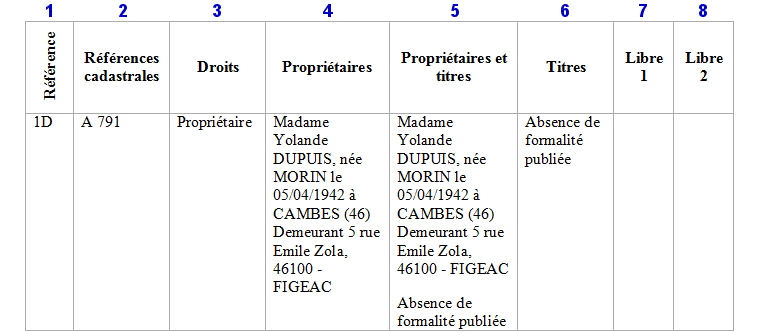
En paramétrant ce tableau avec le paramètre TCl (Tableau Colonnes), il est possible de choisir les colonnes, leur ordre, leur titre et l’orientation du texte dans la colonne d’entête. Voici quelques exemples :
Il est possible d’utiliser les autres paramètres des tableaux pour gérer le format des bordures par exemple. Lorsqu’on redéfinit le texte d’entête, on peut utiliser « \n » pour forcer un retour à la ligne.
Attention ! A partir de la version 4.3.0, de nouveaux champs, proposant plus de données et plus de paramétrages sous la forme d’un tableau, sont disponibles et décrits en précision sur l’article Liste des champs – Géomètre-Expert / Feuilles de présences et États parcellaires.
Article 2 du chapitre 1
Cet article contient l’objet de l’opération.
Le champ de fusion Affaire.GE.PVBorn.TablParcCbl est remplacé par la liste des parcelles à borner (Cbl pour « cible », les parcelles cibles). Pour chaque commune, le nom de la commune est généré, suivi de la liste des parcelles de la commune sous la forme d’un tableau.
Exemple :

Le champ de fusion Affaire.GE.PVBorn.TablParcNCbl est remplacé par la liste des parcelles attenantes (NCbl pour « non cible », les parcelles non cibles). Pour chaque commune, le nom de la commune est généré, suivi de la liste des parcelles de la commune sous la forme d’un tableau.
Article 3 du chapitre 2
La date de convocation est générée grâce au champ de fusion Affaire.GE.DateEnvoiConvocation, de type date.
La liste des personnes convoquées est générée grâce au champ de fusion Affaire.GE.LstConvoques.
La liste des participants est générée grâce au champ de fusion Affaire.GE.PVBorn.LstParti ou Affaire.GE.PVBorn.LstParticipants. Ce champ est paramétrable avec le paramètre TEP :
Article 4 du chapitre 2
Cet article contient notamment la liste des titres de propriétés qui est générée grâce au champ de fusion Affaire.GE.PVBorn.LstTitres.
Signatures
Pour le recueil des signatures, Cogeo – Extension Géomètre-Expert propose deux champs de fusion qui diffèrent par leur forme et par les colonnes proposées.
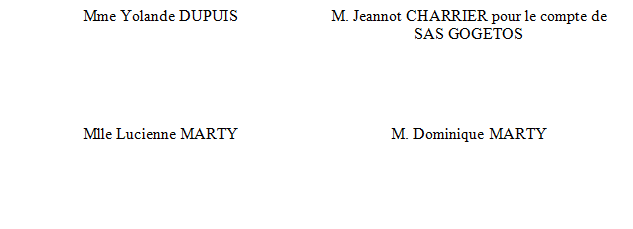
Le champ de fusion Affaire.GE.PVBorn.TablSign liste les participants du bornage, sur deux colonnes. Exemple :
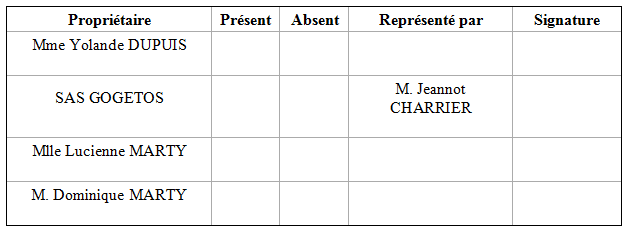
Le champ de fusion Affaire.GE.PVBorn.TablSign2 liste les participants du bornage, 1 par ligne, avec la notion de présence ou d’absence. Exemple :
Les champs de fusion Affaire.GE.PVBorn.TablSign et Affaire.GE.PVBorn.TablSign2 peuvent être utilisés avec le paramètre SE et la valeur O pour insérer les champs de fusion de signature électronique pour chacun des signataires.
Exemple : Affaire.GE.PVBorn.TablSign[SE:O]