Il est possible d’envoyer en signature électronique :
Un document ou un plan de l’onglet GED. Il doit pour cela être validé et disposer d’une version PDF.
Un devis ou un contrat de Maîtrise d’Œuvre. Il doit être émis et en attente de réponse.
Les règles suivantes s’appliquent :
Seuls des documents au format PDF peuvent être envoyés en signature électronique. Pour les documents et les plans de l’onglet GED, il est possible de convertir les documents au format .doc et .docx en PDF depuis le menu contextuel.
Un document ne peut être envoyé en signature électronique qu’une seule fois.
Un seul document peut être envoyé par procédure de signature.
Si vous devez envoyer plusieurs documents à faire signer en une fois (ex : un document et un plan), vous pouvez utiliser les fonctionnalités de fusion des documents PDF de Cogeo.
Pour envoyer un document de l’onglet GED en signature électronique, faire un clic-droit sur le document puis sélectionner « Envoyer en signature électronique ». Pour envoyer un devis ou un contrat de Maîtrise d’Œuvre en signature électronique, utiliser le bouton Action principal, puis sélectionner Document PDF puis « Envoyer en signature électronique ».
L’élément de menu « Envoyer en signature électronique » peut ne pas être visible ou accessible pour les raisons suivantes :
Les fonctionnalités de signature électronique ne sont pas activées sur votre serveur. Pour les activer, veuillez contacter l’équipe Kipaware.
L’utilisateur ne dispose pas des droits suffisants pour envoyer un document en signature électronique.
Le document sélectionné n’est pas éligible pour être envoyé en signature électronique.
Le formulaire d’envoi
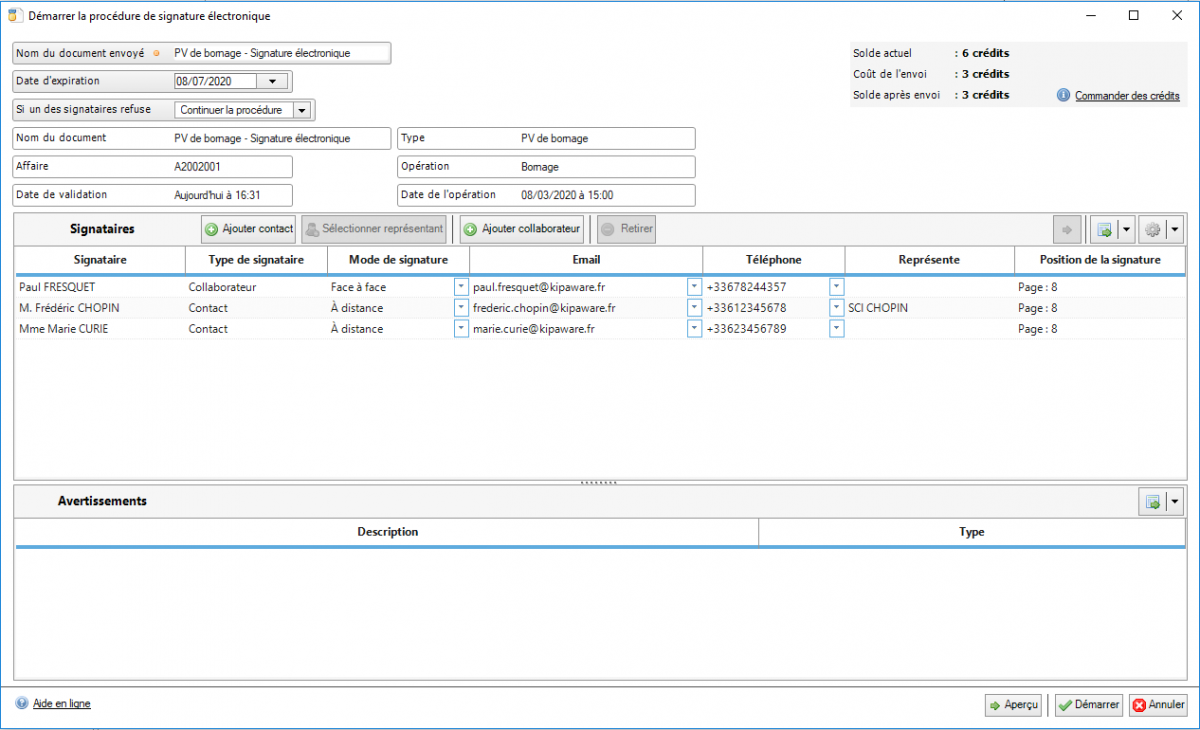
La partie en haut à gauche du formulaire rassemble les informations de l’affaire et du document.
Il est possible de spécifier dans cette zone le nom du document envoyé, la date d’expiration et le comportement de la procédure de signature lorsqu’un signataire refuse.
La partie en haut à droite du formulaire rassemble les informations relatives aux crédits de signature électronique.
Le solde actuel est le nombre de crédit qu’il vous reste actuellement.
Le coût de l’envoi indique le nombre de crédits qui seront consommés lors de l’envoi en signature électronique. Le coût est de 1 crédit par signataire.
Le solde après envoi indique le nombre de crédits qu’il restera une fois l’envoi en signature effectué. Il est égal à la différence entre le solde actuel et le coût de l’envoi.
L’acquisition de crédits de signature électronique se fait exclusivement auprès de l’équipe commerciale Kipaware.
La partie Signataires comprend les signataires et leurs informations.
Pour chaque signataire, on retrouve :
Le type, qui indique si le signataire est un contact de type Personne ou un collaborateur.
Le mode de signature du signataire, à distance ou en face à face.
L’adresse email à laquelle sera envoyée l’invitation à signer le document électronique.
Le numéro de téléphone mobile sur lequel sera envoyé le code de validation lorsque le signataire décidera de signer le document.
La colonne Représente liste les contacts représentés par le signataire.
Comme seules les personnes physiques peuvent signer électroniquement un document, les personnes morales doivent nécessairement être représentées par une personne physique.
La colonne Position de la signature indique la ou les pages où sera affiché le pictogramme de signature électronique du signataire.
La position des pictogrammes de signature électronique dépend de la position dans le document PDF de champs de fusion spécifiques à la signature électronique.
Si au moins un signataire n’a pas de champ de fusion de signature électronique associé dans le document, une page additionnelle sera ajoutée à la fin du document. Les pictogrammes de signature des signataires effectifs sans champ de fusion électronique associé seront affichés sur cette page.
Le bouton Aperçu permet de visualiser le document finalisé avec des pictogrammes de signature électronique fictifs.
Cette opération permet de s’assurer de la bonne position des pictogrammes de signature électronique une fois le document signé.
Le bouton Démarrer permet d’envoyer le document. Le nombre de crédits qui seront consommés ainsi que le nombre d’avertissements potentiels seront affichés. Une fois cela validé par l’utilisateur, le document sera envoyé sur la plateforme Yousign et un email d’invitation à signer le document sera envoyé à chaque signataire.
Ce site utilise des cookies afin de vous garantir une meilleure expérience de navigation sur notre site. En poursuivant votre navigation sur ce site, vous acceptez l'utilisation des cookies. Personnaliserj'accepte
Privacy & Cookies Policy
Cookies
Ce site utilise des cookies pour améliorer votre expérience de navigation sur le site. Les cookies jugés nécessaire sont stockés dans votre navigateur car ils sont essentiels au bon fonctionnement du site.
Nous utilisons également des cookies tiers qui nous aident à analyser et à comprendre comment vous utilisez ce site.
Ces cookies ne seront stockés dans votre navigateur qu'avec votre consentement. Vous avez également la possibilité de désactiver ces cookies. Toutefois, la désactivation de certains de ces cookies peut avoir une incidence sur votre expérience de navigation.
Certains cookies sont essentiels au bon fonctionnement du site internet. Ces derniers sont présent pour permettre au site internet de fonctionner correctement ainsi que garantir sa sécurité. Ils ne stockent aucune information personnelle.