
Dans l’affaire, l’onglet Géofoncier est destiné à rassembler et à sélectionner les données qui seront exportées dans Géofoncier.
Principe de fonctionnement
Une affaire est synchronisée par Cogeo dans Géofoncier dès que :
- Elle est « exportable » dans Géofoncier, à savoir lorsque tous les données nécessaires ont été saisies
- Elle a été marquée « Synchroniser avec Géofoncier » par un collaborateur.
- Le service Géofoncier est activé sur le serveur Moduleo.
A chaque fois qu’une affaire synchronisée est mise à jour dans Cogeo, elle est immédiatement exportée dans Géofoncier si nécessaire.
Synchroniser une ou plusieurs affaires avec Géofoncier
Pour synchroniser une affaire, il suffit de cocher la case « Synchroniser avec Géofoncier » dans l’onglet Géofoncier de l’affaire. Cette case sera activée si tous les champs nécessaires à Géofoncier sont saisis.
Pour synchroniser plusieurs affaires en une seule fois, rendez-vous dans la vue d’ensemble des affaires, et mettez la valeur de la case à cocher « Géofoncier » sur « Exportable non synchronisée ». Appliquez les filtres, sélectionnez dans la liste les affaires que vous voulez exporter et utilisez le bouton « Synchroniser avec Géofoncier » sous la liste.
État de la synchronisation
La partie Synchronisation Géofoncier vous informe sur l’état de la synchronisation.
La synchronisation se fera uniquement si la case « Synchroniser avec Géofoncier » est cochée. Pour cocher cette case, tous les champs obligatoires doivent être saisis. S’il manque des champs, amenez la souris sur « Des champs sont manquants » pour voir la liste.
Le statut vous permet de savoir si l’affaire a déjà été exportée dans Géofoncier. En cas d’erreur durant l’export, le statut vous permettra de connaître la raison de l’erreur.
Informations générales
Les informations générales regroupent :
- La date de création du dossier, établie automatiquement à partir de la date de création de l’affaire, modifiable dans cet onglet.
- Le code INSEE, issu de la commune de l’affaire, non modifiable dans cet onglet.
- Le polygone d’emprise (voir plus bas).
- Le champ mémo, mémo du dossier.
- La case à cocher « Visible par les autre utilisateurs », qui indique si le dossier sera visible par les autres utilisateurs dans Géofoncier.
Localisants
Les localisants sont les point géo-référencés qui seront affichés dans Géofoncier pour symboliser votre dossier.
Cogeo vous permet d’ajouter des localisants en plus du centroïde et de sélectionner ceux qui seront exportés.
Codes opération
Cogeo vous permet de lister les opérations effectuées dans une affaire sous le forme de codes opération Géofoncier. Ces codes opération Géofoncier sont similaires mais toutefois différents des codes opération Aurige.
Il est nécessaire de renseigner au moins un code opération pour que l’affaire soit exportable.
Ajouter un code opération
Pour ajouter un code opération, cliquez sur le bouton « Ajouter » sous la liste.
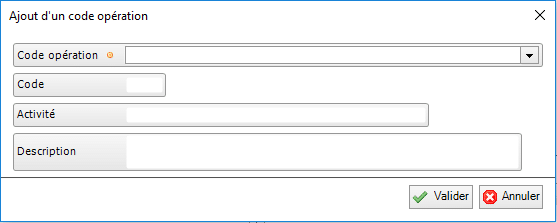
Dans le champ texte « Code opération », saisissez des termes correspondants au code opération pour : Cogeo vous affichera les codes opération en rapport avec votre saisie (Exemple : « topo », « bornage », etc.).
Pour afficher la liste complète des codes opérations Géofoncier, appuyez sur la touche « Entrée » dans le champ texte « Code opération ».
Une fois le code opération sélectionné, appuyez sur le bouton « Valider ».
Références cadastrales
Les références cadastrales sont une référence aux parcelles qui seront associées au dossier dans Géofoncier. L’onglet Géofoncier répertorie les parcelles cibles d’au moins une opération de l’onglet parcelles.
Il n’est pas possible de sélectionner les parcelles qui seront transmises en tant que références cadastrales : toutes les parcelles cibles seront transférées.
Questions / réponses
Pour toutes les questions relatives au logiciel Cogeo Géomètre-Expert et à Géofoncier, consultez la Foire aux questions Géofoncier.